Domain dvd-produktion.de kaufen?
Wir ziehen mit dem Projekt
dvd-produktion.de um.
Sind Sie am Kauf der Domain
dvd-produktion.de interessiert?
domain@kv-gmbh.de · 0541-91531010
Domain dvd-produktion.de kaufen?
Ist DVDFab in Deutschland erlaubt?
Ist DVDFab in Deutschland erlaubt? In Deutschland ist die Nutzung von DVDFab grundsätzlich erlaubt, solange sie für legale Zwecke wie das Erstellen von Sicherungskopien von eigenen DVDs oder Blu-rays verwendet wird. Das Programm darf jedoch nicht für die Umgehung von Kopierschutzmaßnahmen oder das illegale Vervielfältigen urheberrechtlich geschützter Inhalte genutzt werden. Es ist wichtig, die jeweiligen Urheberrechtsbestimmungen zu beachten und nur legal erworbene Medien zu kopieren. Es empfiehlt sich, sich vor der Nutzung von DVDFab über die aktuellen Gesetze und Regelungen in Deutschland zu informieren. **
Warum hört DVDFab den Lesevorgang immer nach 11 auf?
Es gibt verschiedene mögliche Gründe, warum DVDFab den Lesevorgang nach 11 abbricht. Es könnte ein Problem mit der DVD selbst geben, wie zum Beispiel Kratzer oder Verschmutzungen, die das Lesen der Daten beeinträchtigen. Es könnte auch ein Problem mit der Software oder den Einstellungen von DVDFab geben, das den Lesevorgang unterbricht. Es wäre ratsam, die DVD auf Schäden zu überprüfen und sicherzustellen, dass die Software korrekt konfiguriert ist, um das Problem zu beheben. **
Ähnliche Suchbegriffe für DVDFab
Top-Angebote
Produkte zum Begriff DVDFab:
-
Hagmann, Klaus: Schnaps brennenSchnaps brennen , Der Weg zu guten Destillaten und Schnäpsen , Auto-Tuning & -Styling > Auto & Motorrad: Teile , Erscheinungsjahr: 20240125, Produktform: Kartoniert, Autoren: Hagmann, Klaus, Edition: REV, Auflage: 24000, Seitenzahl/Blattzahl: 108, Abbildungen: 72 Farbfotos, 2 farbige Zeichnungen, 2 Tabellen, Themenüberschrift: COOKING / Beverages / General, Keyword: Alkohol; Alkohol brennen; Ansatzschnaps; Brennerei; Cocktail; Destillat; Getränk; Hobby Schnpasbrennen; Hobbybrenner; Likör; Obstbrand; Obstbrennerei; Ratgeber; Schnaps; Schnaps Rezepte; Schnaps selber machen; Schnpas brennen als Hobby; Schnpasbrennerei; Selbermachen; Spirituose; alkoholische Getränke; destillieren, Fachschema: Alkohol~Sucht / Alkoholsucht~Cocktail~Drink / Cocktail~Mixgetränk~Obst - Obstbau~Obstbau~Spirituose, Fachkategorie: Hobbys, Warengruppe: HC/Getränke, UNSPSC: 49019900, Warenverzeichnis für die Außenhandelsstatistik: 49019900, Länge: 236, Breite: 173, Höhe: 12, Gewicht: 280, Produktform: Kartoniert, Genre: Sachbuch/Ratgeber,22,00 €*Versand: 0,00 €Sichere Weiterleitung zum Anbieter
-
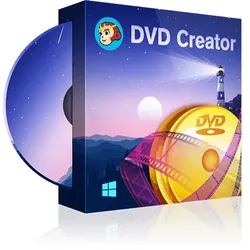
DVDFab DVD Creator WindowsDVDFab DVD Creator - Professionelle DVD-Erstellung leicht gemacht Der DVDFab DVD Creator zum Erstellen von DVDs ermöglicht das Brennen von praktisch allen gängigen Videoformaten auf DVD-Discs oder das Erzeugen von Standard-DVD-ISO-Dateien/-Ordnern. Er ist eine hochwertige DVD-Erstellungssoftware, die DVDs/DVD-ISOs/-Ordner aus heruntergeladenen Videos, Camcorder-Aufnahmen und Videos in nahezu allen Formaten erstellen kann. DVD-Erstellung aus beliebigen Videos Der DVDFab DVD Creator zum Erstellen von DVDs kann nahezu jedes Video auf DVD-Disc/ISO/Ordner brennen, um selbstgemachte DVDs nach Ihren individuellen Einstellungen und Anforderungen zu erstellen. Alle gängigen DVD-Disc-Formate werden von diesem DVD-Ersteller unterstützt, darunter DVD-9, DVD-5, DVD+R/RW, DVD-R/RW, DVD+R DL und DVD-R DL. Intuitive Menüvorlagen mit Premium-Designs Die Navigation im Menü ist der Schlüssel zur angenehmen Wiedergabesteuerung. Aus diesem Grund bietet der DVDFab DVD Creator zum Erstellen von DVDs mehr...54,90 €*Versand: 0,00 €Sichere Weiterleitung zum Anbieter
-
DVDFab Media Recover for DVDDVDFab Media Recover for DVD Stellen Sie beschädigte oder verlorene DVD-Dateien auf Ihrer Festplatte wieder her. Dieses Tool sorgt dafür, dass Ihre wichtigsten Videodateien und Projekte sicher bleiben, selbst wenn Festplatten älter werden oder Dateien versehentlich beschädigt wurden. Schnelle Wiederherstellung Repariert beschädigte DVD-Dateien direkt auf Ihrer Festplatte und stellt die reibungslose Wiedergabe wieder her. Drei Reparatur-Modi Verwenden Sie schnelle, tiefe oder benutzerdefinierte Scans, um Dateien effizient zu prüfen und automatisch zu reparieren. Automatische Backups Vor jeder Reparatur wird ein Backup der Originaldatei erstellt, sodass Sie jederzeit auf die unversehrte Version zugreifen können. Warum Ihre Mediendateien repariert werden sollten Alte Festplatten Mit der Zeit entwickeln Festplatten mögliche Fehler, die Videodateien beschädigen können. Media Recover scannt Ihre Laufwerke und erkennt Probleme frühzeitig. Verlorene Inhalte wiederherstellen Wenn DVD-Dateien beschädigt oder unvollständig sind, überprüft Media Recover die Dateien und stellt sie wieder her, damit Ihre wichtigen Mediendateien verfügbar bleiben. Schutz vor Datenverlust Durch Reparatur verschwundener oder beschädigter Dateien sorgt das Tool dafür, dass Ihre Projekte und Videos weiterhin sicher genutzt werden können. Welche Fehler können Ihre Mediendateien beeinträchtigen? Fehlerart Beschreibung Strukturfehler Unvollständige Dateiordnungen können dazu führen, dass manche Hardware-Player die Inhalte nicht wiedergeben. Media Recover erkennt solche fehlenden Strukturen und stellt die Abspielbarkeit sicher. Informationsfehler Beschädigte Index-Dateien wie index.bdmv, Playlisten oder clip.inf können die Wiedergabe verhindern. Media Recover korrigiert diese Dateien für flüssige Videoabspielung. Video-Wiedergabefehler Probleme in bestimmten M2TS oder VOB-Dateien können zu Einfrieren, Bildverzögerungen oder schwarzen Bildschirmen führen. Media Recover repariert diese Fehler und sorgt für stabile Wiedergabe. BDJ Java-Schutz Nicht entfernte Java-Schutzmechanismen können die Blu-ray-Menünavigation stören. Media Recover erkennt und korrigiert diese Einschränkungen. IFO-Dateifehler Beschädigungen in index.IFO-Dateien können die Navigation auf DVDs verhindern. Media Recover behebt diese Fehler, sodass die Dateien wieder normal abspielbar sind. Wie Media Recover Ihre Backup-Dateien schützt und repariert Regelmäßige automatische Scans Media Recover überprüft Ihre Mediendateien kontinuierlich, ohne dass Sie manuell aktiv werden müssen. Gefundene Fehler werden sofort behoben, sodass Ihre Backups stets intakt bleiben. Intelligente Reparatur Während des Scans prüft Media Recover gezielt die Hauptdateien und sorgt dafür, dass diese korrekt wiedergegeben werden können. So sparen Sie Zeit und erhalten schnelle Ergebnisse. Sichere Wiederherstellung Bevor Änderungen vorgenommen werden, erstellt Media Recover eine Sicherungskopie der Originaldateien. So können selbst bei unerwarteten Problemen Ihre Dateien problemlos wiederhergestellt werden. Drei Scan-Modi zum Schutz Ihrer Mediendateien Schneller Scan Prüft zügig, ob alle Ordnerstrukturen vorhanden sind, die Indexdateien intakt bleiben und keine Java-Schutzmechanismen die Wiedergabe blockieren. Tiefer Scan Eine umfassende Überprüfung aller Mediendateien (einschließlich M2TS oder VOB), basierend auf den Ergebnissen des schnellen Scans, für maximale Datensicherheit. Benutzerdefinierter Scan Wählen Sie gezielt die Ordner aus, die überprüft werden sollen. Ideal für erfahrene Nutzer, die genau wissen, wo die zu überprüfenden Dateien liegen. Anleitung zur Wiederherstellung beschädigter oder verlorener Videodateien Schritt 1: Scan-Modus auswählen Bestimmen Sie den passenden Scan-Modus im Hauptfenster und laden Sie anschließend die zu überprüfenden Dateien. → Schritt 2: Scan starten Nach dem Laden beginnt der Scan automatisch. Media Recover listet alle Dateien auf, die überprüft und ggf. repariert werden müssen. → Schritt 3: Dateien zur Reparatur auswählen Aktivieren Sie die Kontrollkästchen der beschädigten Dateien, die Sie reparieren möchten. Anschließend werden sie automatisch korrigiert und stehen für die Wiedergabe bereit. → Schritt 4: Zusammenfassung prüfen Gehen Sie zur Übersicht, um die Ergebnisse aller gescannten Dateien zu kontrollieren und bei Bedarf weitere Aktionen vorzunehmen. Jetzt alle DVDFab-Produkte entdecken Entdecken Sie die gesamte UniFab / DVDFab Produktreihe für Blu-ray und Videoanpassung auf Windows. Jetzt alle DVDFab-Produkte entdecken Systemanforderungen Komponente Anforderung Betriebssystem Windows 11, 10, 8.1, 8 oder 7 Prozessor Intel i3 oder höher Festplattenspeicher Mindestens 20 GB frei Internetverbindung Live-Verbindung erforderlich für die Wiederherstellung der Dateien38,95 €*Versand: 0,00 €Sichere Weiterleitung zum Anbieter
-
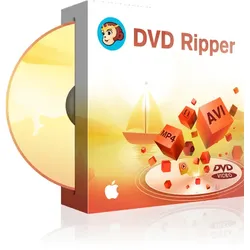
DVDFab DVD Ripper Windows 193424843629DVDFab DVD Ripper - Der ultimative DVD-Ripper Der DVDFab DVD Ripper ist zweifellos der beste DVD Ripper der Welt, der DVDs in Windeseile rippen kann. Darüber hinaus ermöglicht er die Umwandlung von DVDs in das MP4-Format sowie in zahlreiche andere Video- und Audioformate, die sich auf mobilen Geräten und Heimkinos abspielen lassen. Mit Hilfe des Enlarger AI (separat erhältlich) können die Ausgabevideos auf beeindruckende Weise um das 300-fache auf echte 1080p-Qualität aufgewertet werden. Rippen Sie DVDs in verschiedene Video-/Audioformate Der DVDFab DVD Ripper, spezialisiert auf das DVD rippen und konvertieren, verfügt über eine umfangreiche Profilbibliothek und kann nahezu jeden Kopierschutz umgehen. Somit können Sie jede DVD rippen, sei es eine DVD Disc, eine DVD ISO-Datei oder ein DVD-Ordner, und sie in alle gängigen Video- und Audioformate konvertieren. Diese Videos sind für die Wiedergabe auf Geräten wie iPhones, iPads, Android-Handys und -Tablets optimiert. Darüber hinaus wer...54,90 €*Versand: 0,00 €Sichere Weiterleitung zum Anbieter



-
Welche Software ist besser: DVDFab Blu-ray Ripper oder Blu-ray Copy?
Es ist schwer zu sagen, welche Software besser ist, da beide unterschiedliche Funktionen haben. Der DVDFab Blu-ray Ripper ist ideal, um Blu-ray-Discs in verschiedene Videoformate zu konvertieren, während der Blu-ray Copy dazu dient, 1:1-Kopien von Blu-ray-Discs zu erstellen. Die Wahl hängt also davon ab, ob man eine Kopie der Disc benötigt oder die Inhalte in ein anderes Format konvertieren möchte. Es ist ratsam, die Funktionen beider Programme zu vergleichen und zu entscheiden, welche den eigenen Bedürfnissen am besten entspricht. **
-
Ist es legal, wenn ich darüber nachdenke, das Programm DVDFab zu kaufen?
Ja, es ist legal, das Programm DVDFab zu kaufen. DVDFab ist eine legale Software, die zum Kopieren und Konvertieren von DVDs und Blu-rays verwendet werden kann. Solange du die Software für den persönlichen Gebrauch verwendest und keine Urheberrechtsverletzungen begehst, ist es legal, DVDFab zu kaufen und zu nutzen. **
-
Wie kann ich eine DVD kopieren und brennen?
Um eine DVD zu kopieren und zu brennen, benötigst du eine DVD-Brennsoftware wie Nero, ImgBurn oder BurnAware. Zuerst musst du die Original-DVD in dein DVD-Laufwerk einlegen und die Brennsoftware starten. Wähle dann die Option zum Kopieren der DVD und lege eine leere DVD-Rohling in dein Brennerlaufwerk ein. Die Software wird die Daten von der Original-DVD auf die leere DVD kopieren und anschließend brennen. Stelle sicher, dass du über genügend Speicherplatz auf deiner Festplatte verfügst und die richtigen Einstellungen für die Brenngeschwindigkeit auswählst, um eine erfolgreiche Kopie zu erstellen. **
-
Wie kann ich mit einem Disc-Brenner CD- und DVD-Medien kopieren und brennen?
1. Verwenden Sie eine geeignete Brennsoftware wie Nero oder ImgBurn. 2. Legen Sie die zu kopierende CD oder DVD in den Disc-Brenner ein. 3. Folgen Sie den Anweisungen der Brennsoftware, um die Medien zu kopieren und zu brennen. **
Ist es möglich, von einer DVD etwas auf eine andere DVD zu brennen/kopieren oder nur die Videodatei abzuspeichern?
Ja, es ist möglich, den Inhalt einer DVD auf eine andere DVD zu brennen oder eine Videodatei von der DVD auf dem Computer zu speichern. Dies kann mit Hilfe von DVD-Brennsoftware erfolgen, die das Kopieren von DVDs unterstützt. Es ist jedoch wichtig zu beachten, dass das Kopieren von DVDs urheberrechtlich geschütztes Material verletzen kann, es sei denn, man besitzt die entsprechenden Rechte dazu. **
Kann ein DVD Laufwerk auch DVD brennen?
Ja, ein DVD-Laufwerk kann auch DVDs brennen, sofern es über die entsprechende Brennfunktion verfügt. Nicht alle DVD-Laufwerke sind jedoch in der Lage, DVDs zu brennen, da es auch reine DVD-Leselaufwerke gibt. Um DVDs brennen zu können, benötigt man ein DVD-Brennlaufwerk, das sowohl das Lesen als auch das Brennen von DVDs ermöglicht. Es ist wichtig, vor dem Kauf sicherzustellen, dass das DVD-Laufwerk auch die Brennfunktion unterstützt, falls man DVDs brennen möchte. **
Top-Angebote
Produkte zum Begriff DVDFab:
-
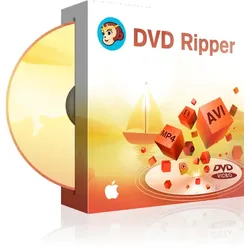
DVDFab DVD RipperDVDFab DVD Ripper Der DVDFab DVD Ripper als bester DVD Ripper der Welt, kann blitzschnell eine DVD rippen. Außerdem kann er DVD umwandeln in MP4 und zahlreiche andere Video- und Audioformate, um sie auf mobilen Geräten und Heimkinos wiederzugeben. Mit Hilfe der Enlarger AI (wird separat verkauft) können die Ausgabevideos um 300% auf das echtes 1080p-Niveau hochgestuft werden. Jegliche DVDs in Video-/Audioformate rippen Der DVDFab DVD Ripper zum DVD rippen und DVD konvertieren, ist mit einer reichhaltigen Profilbibliothek ausgestattet und kann fast alle Kopierschutze entfernen, sowie jede DVD rippen, bzw. jede DVD Disc/ISO/Ordner in alle gängigen Video- und Audioformate rippen und konvertieren. Außerdem unterstützt er die Wiedergabe auf Geräten wie iPhones, iPads und Android Phones und Tablets. Noch dazu werden neue Voreinstellungen kurz nach Veröffentlichung in diesen DVD Grabbber hinzugefügt. Während des Konvertierungsprozesses werden die Metadateninformationen der Quellen, insbesondere von Fernsehserien fixiert und dann in den resultierenden Videos angewendet, wobei jede Folge mit Titel, Staffeln und Episodennummer benannt wird, so dass Ihr Medienserver oder Ihre Player Software wie der DVDFab Player 6, sie klar auflisten und einfach finden und abspielen kann. Leistungsstark, um Ihren Inhalt auf Ihre Weise zu erstellen Der DVDFab DVD Ripper zum DVD rippen und DVD umwandeln, ist leistungsstark, genug, um den Inhalt auf Ihre bevorzugte Weise zu erstellen. Dieser DVD Grabber ermöglicht Ihnen die Benutzerkontrolle über den Anfang und das Ende der Kapitel innerhalb der Quelle, die Audiospuren, die Untertitel und die Videoparameter in Bezug auf die Ausgabeeffekte innerhalb des Rippvorgangs. Schnell und bequem DVDs rippen Mit dem DVDFab DVD Ripper als bester DVD Ripper zum DVD konvertieren auf dem Markt, müssen Sie sich nicht mehr darum sorgen die Dateien einzeln zu rippen, da die Batch-Konvertierung, Multikern CPUs , das neueste NVIDIA CUDA und Intel Quick Sync unterstützt werden, um die Konvertierung zu beschleunigen und Zeit zu sparen. Die vielseitigen Profile sind komplett mit klaren Kategorien optimiert worden, damit Sie ganz einfach ein passendes Profil für sich finden, um Ihre DVD umwandeln zu können. Arbeitet mit Enlarger AI, um 480p auf 1080p hochzustufen Mit Hilfe von DVDFab Enlarger AI ( wird separat verkauft), der weltweit ersten AI-betriebenen Video-Upscaling-Lösung, lässt sich die Qualität der ausgegebenen Videos exponentiell von 480p auf echte 1080p-Qualität verbessern. Anleitung Der DVDFab DVD Ripper zum DVD rippen ist eine komplette und vielseitige DVD Ripper Software, die alle Arten an DVD Discs/ISOs/Ordner lesen und in alle gängigen Video- und Audioformate oder für Geräte zur reibungslosen Wiedergaben rippen kann. 01 Starten Sie den DVDFab DVD Ripper und laden Sie Ihre Quelle Doppelklicken Sie auf DVDFab 11 und dann wählen die Ripper Option aus. Legen Sie Ihre DVD in das optische Laufwerk ein oder nutzen Sie die Hinzufügen-Taste auf der Hauptschnittstelle, wenn Sie bereits eingelegt wurde. Falls die Quelle eine ISO-Datei oder ein Ordner ist, können Sie sie auch einfach auf die Hauptschnittstelle von diesem DVD Grabber ziehen. 02 Wählen Sie ein Profil und passen Sie das Ausgabevideo an Klicken Sie links in diesem DVD Ripper auf den Profil Wechsler und wählen nach dem Laden ein Profil aus. Dann wählen Sie frei die Titel, Audiospuren und Untertitel aus. Legen Sie die Video- und Audioparameter der Ausgabe-DVD in den Erweiterten Einstellungen fest und bearbeiten die Ausgabe-DVD mit dem eingebauten Video Editor, bevor Sie mit dem DVD rippen starten. Danach gehen Sie zum Bereich „Speichern Unter“ und wählen ein Ausgabeverzeichnis für das Ausgabevideo. Gehen Sie anschließend zum „Ziel“ und wählen Sie den Ausgabepfad zum temporären Speichern des Ausgabevideos aus. 03 Starten Sie den Vorgang zum DVD rippen Klicken Sie auf die Start-Taste und der DVD Ripper wird sofort mit der Aufgabe beginnen. Die Software kann DVD in MKV umwandeln ohne Qualitätsverlust. Währenddessen können Sie die detaillierten Infos zum Verlauf einsehen. Außerdem können Sie die Aufgabe jederzeit abbrechen oder festlegen was der PC nach Beendigung der Aufgabe machen soll: Herunterfahren, in den Ruhemodus schalten oder nichts tun. Systemanforderungen für Win ★ Windows 10/8.1/8/7 (32/64 bit) ★ Pentium 500 MHz ★ 2GB RAM ★ 20GB freier Festplattenspeicher ★ Ein DVD-R (W) oder DVD+R (W) Laufwerk ★ Eine live Internetverbindung für die Aktivierung von DVDFab (sehr geringes Datenvolumen) Systemanforderungen für Mac ★ macOS 10.10 - 10.15 ★ Intel® Processor ★ 2GB RAM oder höher ★ 20 GB freier Festplattenspeicher ★ Ein DVD Laufwerk ★ Eine live Internetverbindung für die Aktivierung von DVDFab (sehr geringes Datenvolumen) Unterstützte Formate Input DVD Disc (2D & 3D), DVD Ordenr, DVD ISO-Image-Datei Output 3D Videos: 3D MKV.H.265, 3D MP4.H.265 3D MP4.4K, 3D MKV.4K, 3D AVI, 3D MP4, 3D WMV, 3D MKV, 3D M2TS, 3DTS2D Videos: H.265, MP4.4K, MK...54,95 €*Versand: 0,00 €Sichere Weiterleitung zum Anbieter
-
DVDFab DVD CreatorDVDFab DVD Creator Der DVDFab DVD Creator zum DVD erstellen, kann fast alle gängigen Videoformate auf DVD Discs brennen oder als Standard DVD ISO Datei/Ordner ausgeben. Er ist eine hochklassige DVD Maker Software, die DVD Discs/ISO/Ordner aus heruntergeladenen Videos, Camcorder Videos und anderen häufigen Videos fast aller Formate kreieren kann. Eine hervorragende Funktion vom DVDFab DVD Creator ist, dass Benutzer ein DVD Menü erstellen und dieses DVD Menü in Ihrem Lieblingsfilm mit verschiedenen Vorlagen kreieren können. So können Sie eine DVD herstellen, die schlau und schön ist. DVD erstellen aus jedem Video Der DVDFab DVD Creator zum DVD herstellen, kann jedes Videos auf DVD Disc/ISO/Ordner brennen, um selbstgemachte DVDs mit den angepassten und personalisierten Einstellungen nach Ihren Bedürfnissen zu erstellen. Alle DVD Disc Formate werden in diesem DVD Maker als ausgegebene DVD Disc Formate unterstützt, inklusive DVD-9, DVD-5, DVD+R/RW, DVD-R/RW, DVD+R DL, und DVD-R DL. Intuitive Menü Vorlagen mit Premium Designs Menü Navigation ist der Schlüssel für eine angenehme Wiedergabekontrolle. Deshalb bietet der DVDFab DVD Creator zum DVD Film erstellen mehrere Sets an statischen und dynamischen Menü Vorlagen an, um Ihre hausgemachten DVDs professioneller und auf Studiolevel aussehen zu lassen. Die Designer bei DVDFab werden die Bibliothek nach und nach mit stylischen und modernere Vorlagen aktualisieren, um ein perfektes DVD Menü erstellen zu können. Noch dazu ermöglichen all diese Vorlagen das Wechseln zwischen Audios und Untertiteln, indem Pop-Up Menüs in dem Wiedergabeprozess genutzt werden. Für talentierte Nutzer sehr flexibel und anpassbar Das Praktische an den Menü-Vorlagen von diesem DVD Maker sind nicht nur die intuitiven Designs. Sie sind für talentierte Nutzer noch dazu höchst flexibel und anpassbar. Wenn Sie eine Video DVD erstellen wollen die einzigartig ist, können Sie alle Elemente und Widgets in den Vorlagen frei personalisieren, inklusive Hintergrundbild, Play/Pause Taste, Zurück/Nächste Taste, Thumbnails und sogar Schriftart, -farbe und -größe etc. Noch dazu können Sie vorab einsehen, ob Sie mit den Einstellungen zufrieden sind und Ihre einzigartigen Anpassungen als Standardvorlage speichern bevor Sie mit dem DVD Herstellen mit diesem DVD Maker beginnen. Schnell und professionell DVD erstellen Der DVDFab DVD Creator zum DVD erstellen unterstützt die neusten Technologien wie NVIDIA CUDA und Intel Quick Sync und kann die Verarbeitungsgeschwindigkeit daher immens beschleunigen. Sie können außerdem klar einsehen, wie weit die Aufgabe in dem DVD Maker bereits fortgeschritten ist. Außerdem können Sie festlegen, ob der PC nach der Beendigung der Aufgabe herunterfahren oder in den Ruhemodus fahren soll. Technikaffin für eine hochwertige Ausgabequalität Seit Jahren wird der DVDFab DVD Creator zum DVD Herstellen weiterentwickelt, um mit den neusten Technologietrends mitzuhalten. Neben der blitzschnellen Geschwindigkeit während des Prozesses, kann DVDFab mit diesem DVD Maker ein flüssiges Video DVD erstellen garantieren und eine Standard DVD Disc/ISO/Ordner mit einer Qualität, die in keiner Weise schlechter ist als die Quelle, kreieren. Anleitung DVDFab DVD Creator zum DVD Film Erstellen, ist ein professioneller DVD Maker, der alle Arten an Videoquellen lesen kann und diese in Standard DVD Disc/ISO/Ordner mit ausgezeichneter Qualität brennt. Außerdem bietet es vielerlei Menü Vorlagen zum DVD Menü erstellen professionell, aber einfach, an. Starten Sie den DVD Creator und laden die Quelle Doppelklicken Sie auf das DVDFab 11 Symbol und wählen dann „Creator“ aus den Optionen aus. Dann klicken Sie auf den Creator Modus-Wechsler und wählen den DVD Creator als DVD Maker zum DVD Herstellen aus. Dann ziehen Sie Ihr Quellvideo(s) zum Laden in die Oberfläche oder klicken Sie auf das „+“ oder „+Hinzufügen“ um die Quelle(n) der Anleitung nach zu laden. 02 Passen Sie die DVD an Nachdem Sie die Quellvideos in den DVD Maker geladen haben, klicken Sie auf das Schraubenschlüssel Symbol, um die Ausgabegröße und Qualität auszuwählen. Sie können auch auf das Menü Symbol neben dem Schraubenschlüssel klicken und Ihr DVD Menü erstellen. 03 Starten Sie mit dem Video DVD erstellen Nachdem Sie das Ausgabeverzeichnis unter dem Bereich „Speichern“ ausgewählt haben, klicken Sie auf „Start“ und beginnen mit dem DVD erstellen. Sie können die detaillierten Infos während des Vorgangs in diesem DVD Maker einsehen. Systemanforderungen ★ Windows 10/8.1/8/7 (32/64 bit) ★ Pentium II 500 MHz oder höher ★ 2GB von RAM oder höher ★ 20GB freier Festplattenspeicher ★ Ein DVD Laufwerk ★ Eine live Internetverbindung für die Aktivierung von DVDFab (sehr geringes Datenvolumen) Systemanforderungen ★ macOS 10.10 - 10.15 ★ Inter® processor ★ 2GB RAM oder höher ★ 20GB freier Festplattenspeicher ★ Ein DVD Laufwerk ★ Eine live Internetverbindung für die Aktivierung von DVDFab (sehr geringes Datenvolumen) Unterstützte Formate Input MKV, MP4, AVI, M2T...44,95 €*Versand: 0,00 €Sichere Weiterleitung zum Anbieter
-
Hagmann, Klaus: Schnaps brennenSchnaps brennen , Der Weg zu guten Destillaten und Schnäpsen , Auto-Tuning & -Styling > Auto & Motorrad: Teile , Erscheinungsjahr: 20240125, Produktform: Kartoniert, Autoren: Hagmann, Klaus, Edition: REV, Auflage: 24000, Seitenzahl/Blattzahl: 108, Abbildungen: 72 Farbfotos, 2 farbige Zeichnungen, 2 Tabellen, Themenüberschrift: COOKING / Beverages / General, Keyword: Alkohol; Alkohol brennen; Ansatzschnaps; Brennerei; Cocktail; Destillat; Getränk; Hobby Schnpasbrennen; Hobbybrenner; Likör; Obstbrand; Obstbrennerei; Ratgeber; Schnaps; Schnaps Rezepte; Schnaps selber machen; Schnpas brennen als Hobby; Schnpasbrennerei; Selbermachen; Spirituose; alkoholische Getränke; destillieren, Fachschema: Alkohol~Sucht / Alkoholsucht~Cocktail~Drink / Cocktail~Mixgetränk~Obst - Obstbau~Obstbau~Spirituose, Fachkategorie: Hobbys, Warengruppe: HC/Getränke, UNSPSC: 49019900, Warenverzeichnis für die Außenhandelsstatistik: 49019900, Länge: 236, Breite: 173, Höhe: 12, Gewicht: 280, Produktform: Kartoniert, Genre: Sachbuch/Ratgeber,22,00 €*Versand: 0,00 €Sichere Weiterleitung zum Anbieter
-
DVDFab DVD Creator WindowsDVDFab DVD Creator - Professionelle DVD-Erstellung leicht gemacht Der DVDFab DVD Creator zum Erstellen von DVDs ermöglicht das Brennen von praktisch allen gängigen Videoformaten auf DVD-Discs oder das Erzeugen von Standard-DVD-ISO-Dateien/-Ordnern. Er ist eine hochwertige DVD-Erstellungssoftware, die DVDs/DVD-ISOs/-Ordner aus heruntergeladenen Videos, Camcorder-Aufnahmen und Videos in nahezu allen Formaten erstellen kann. DVD-Erstellung aus beliebigen Videos Der DVDFab DVD Creator zum Erstellen von DVDs kann nahezu jedes Video auf DVD-Disc/ISO/Ordner brennen, um selbstgemachte DVDs nach Ihren individuellen Einstellungen und Anforderungen zu erstellen. Alle gängigen DVD-Disc-Formate werden von diesem DVD-Ersteller unterstützt, darunter DVD-9, DVD-5, DVD+R/RW, DVD-R/RW, DVD+R DL und DVD-R DL. Intuitive Menüvorlagen mit Premium-Designs Die Navigation im Menü ist der Schlüssel zur angenehmen Wiedergabesteuerung. Aus diesem Grund bietet der DVDFab DVD Creator zum Erstellen von DVDs mehr...54,90 €*Versand: 0,00 €Sichere Weiterleitung zum Anbieter
-
Ist DVDFab in Deutschland erlaubt?
Ist DVDFab in Deutschland erlaubt? In Deutschland ist die Nutzung von DVDFab grundsätzlich erlaubt, solange sie für legale Zwecke wie das Erstellen von Sicherungskopien von eigenen DVDs oder Blu-rays verwendet wird. Das Programm darf jedoch nicht für die Umgehung von Kopierschutzmaßnahmen oder das illegale Vervielfältigen urheberrechtlich geschützter Inhalte genutzt werden. Es ist wichtig, die jeweiligen Urheberrechtsbestimmungen zu beachten und nur legal erworbene Medien zu kopieren. Es empfiehlt sich, sich vor der Nutzung von DVDFab über die aktuellen Gesetze und Regelungen in Deutschland zu informieren. **
-
Warum hört DVDFab den Lesevorgang immer nach 11 auf?
Es gibt verschiedene mögliche Gründe, warum DVDFab den Lesevorgang nach 11 abbricht. Es könnte ein Problem mit der DVD selbst geben, wie zum Beispiel Kratzer oder Verschmutzungen, die das Lesen der Daten beeinträchtigen. Es könnte auch ein Problem mit der Software oder den Einstellungen von DVDFab geben, das den Lesevorgang unterbricht. Es wäre ratsam, die DVD auf Schäden zu überprüfen und sicherzustellen, dass die Software korrekt konfiguriert ist, um das Problem zu beheben. **
-
Welche Software ist besser: DVDFab Blu-ray Ripper oder Blu-ray Copy?
Es ist schwer zu sagen, welche Software besser ist, da beide unterschiedliche Funktionen haben. Der DVDFab Blu-ray Ripper ist ideal, um Blu-ray-Discs in verschiedene Videoformate zu konvertieren, während der Blu-ray Copy dazu dient, 1:1-Kopien von Blu-ray-Discs zu erstellen. Die Wahl hängt also davon ab, ob man eine Kopie der Disc benötigt oder die Inhalte in ein anderes Format konvertieren möchte. Es ist ratsam, die Funktionen beider Programme zu vergleichen und zu entscheiden, welche den eigenen Bedürfnissen am besten entspricht. **
-
Ist es legal, wenn ich darüber nachdenke, das Programm DVDFab zu kaufen?
Ja, es ist legal, das Programm DVDFab zu kaufen. DVDFab ist eine legale Software, die zum Kopieren und Konvertieren von DVDs und Blu-rays verwendet werden kann. Solange du die Software für den persönlichen Gebrauch verwendest und keine Urheberrechtsverletzungen begehst, ist es legal, DVDFab zu kaufen und zu nutzen. **
Ähnliche Suchbegriffe für DVDFab
-
DVDFab Media Recover for DVDDVDFab Media Recover for DVD Stellen Sie beschädigte oder verlorene DVD-Dateien auf Ihrer Festplatte wieder her. Dieses Tool sorgt dafür, dass Ihre wichtigsten Videodateien und Projekte sicher bleiben, selbst wenn Festplatten älter werden oder Dateien versehentlich beschädigt wurden. Schnelle Wiederherstellung Repariert beschädigte DVD-Dateien direkt auf Ihrer Festplatte und stellt die reibungslose Wiedergabe wieder her. Drei Reparatur-Modi Verwenden Sie schnelle, tiefe oder benutzerdefinierte Scans, um Dateien effizient zu prüfen und automatisch zu reparieren. Automatische Backups Vor jeder Reparatur wird ein Backup der Originaldatei erstellt, sodass Sie jederzeit auf die unversehrte Version zugreifen können. Warum Ihre Mediendateien repariert werden sollten Alte Festplatten Mit der Zeit entwickeln Festplatten mögliche Fehler, die Videodateien beschädigen können. Media Recover scannt Ihre Laufwerke und erkennt Probleme frühzeitig. Verlorene Inhalte wiederherstellen Wenn DVD-Dateien beschädigt oder unvollständig sind, überprüft Media Recover die Dateien und stellt sie wieder her, damit Ihre wichtigen Mediendateien verfügbar bleiben. Schutz vor Datenverlust Durch Reparatur verschwundener oder beschädigter Dateien sorgt das Tool dafür, dass Ihre Projekte und Videos weiterhin sicher genutzt werden können. Welche Fehler können Ihre Mediendateien beeinträchtigen? Fehlerart Beschreibung Strukturfehler Unvollständige Dateiordnungen können dazu führen, dass manche Hardware-Player die Inhalte nicht wiedergeben. Media Recover erkennt solche fehlenden Strukturen und stellt die Abspielbarkeit sicher. Informationsfehler Beschädigte Index-Dateien wie index.bdmv, Playlisten oder clip.inf können die Wiedergabe verhindern. Media Recover korrigiert diese Dateien für flüssige Videoabspielung. Video-Wiedergabefehler Probleme in bestimmten M2TS oder VOB-Dateien können zu Einfrieren, Bildverzögerungen oder schwarzen Bildschirmen führen. Media Recover repariert diese Fehler und sorgt für stabile Wiedergabe. BDJ Java-Schutz Nicht entfernte Java-Schutzmechanismen können die Blu-ray-Menünavigation stören. Media Recover erkennt und korrigiert diese Einschränkungen. IFO-Dateifehler Beschädigungen in index.IFO-Dateien können die Navigation auf DVDs verhindern. Media Recover behebt diese Fehler, sodass die Dateien wieder normal abspielbar sind. Wie Media Recover Ihre Backup-Dateien schützt und repariert Regelmäßige automatische Scans Media Recover überprüft Ihre Mediendateien kontinuierlich, ohne dass Sie manuell aktiv werden müssen. Gefundene Fehler werden sofort behoben, sodass Ihre Backups stets intakt bleiben. Intelligente Reparatur Während des Scans prüft Media Recover gezielt die Hauptdateien und sorgt dafür, dass diese korrekt wiedergegeben werden können. So sparen Sie Zeit und erhalten schnelle Ergebnisse. Sichere Wiederherstellung Bevor Änderungen vorgenommen werden, erstellt Media Recover eine Sicherungskopie der Originaldateien. So können selbst bei unerwarteten Problemen Ihre Dateien problemlos wiederhergestellt werden. Drei Scan-Modi zum Schutz Ihrer Mediendateien Schneller Scan Prüft zügig, ob alle Ordnerstrukturen vorhanden sind, die Indexdateien intakt bleiben und keine Java-Schutzmechanismen die Wiedergabe blockieren. Tiefer Scan Eine umfassende Überprüfung aller Mediendateien (einschließlich M2TS oder VOB), basierend auf den Ergebnissen des schnellen Scans, für maximale Datensicherheit. Benutzerdefinierter Scan Wählen Sie gezielt die Ordner aus, die überprüft werden sollen. Ideal für erfahrene Nutzer, die genau wissen, wo die zu überprüfenden Dateien liegen. Anleitung zur Wiederherstellung beschädigter oder verlorener Videodateien Schritt 1: Scan-Modus auswählen Bestimmen Sie den passenden Scan-Modus im Hauptfenster und laden Sie anschließend die zu überprüfenden Dateien. → Schritt 2: Scan starten Nach dem Laden beginnt der Scan automatisch. Media Recover listet alle Dateien auf, die überprüft und ggf. repariert werden müssen. → Schritt 3: Dateien zur Reparatur auswählen Aktivieren Sie die Kontrollkästchen der beschädigten Dateien, die Sie reparieren möchten. Anschließend werden sie automatisch korrigiert und stehen für die Wiedergabe bereit. → Schritt 4: Zusammenfassung prüfen Gehen Sie zur Übersicht, um die Ergebnisse aller gescannten Dateien zu kontrollieren und bei Bedarf weitere Aktionen vorzunehmen. Jetzt alle DVDFab-Produkte entdecken Entdecken Sie die gesamte UniFab / DVDFab Produktreihe für Blu-ray und Videoanpassung auf Windows. Jetzt alle DVDFab-Produkte entdecken Systemanforderungen Komponente Anforderung Betriebssystem Windows 11, 10, 8.1, 8 oder 7 Prozessor Intel i3 oder höher Festplattenspeicher Mindestens 20 GB frei Internetverbindung Live-Verbindung erforderlich für die Wiederherstellung der Dateien38,95 €*Versand: 0,00 €Sichere Weiterleitung zum Anbieter
-
DVDFab DVD Ripper Windows 193424843629DVDFab DVD Ripper - Der ultimative DVD-Ripper Der DVDFab DVD Ripper ist zweifellos der beste DVD Ripper der Welt, der DVDs in Windeseile rippen kann. Darüber hinaus ermöglicht er die Umwandlung von DVDs in das MP4-Format sowie in zahlreiche andere Video- und Audioformate, die sich auf mobilen Geräten und Heimkinos abspielen lassen. Mit Hilfe des Enlarger AI (separat erhältlich) können die Ausgabevideos auf beeindruckende Weise um das 300-fache auf echte 1080p-Qualität aufgewertet werden. Rippen Sie DVDs in verschiedene Video-/Audioformate Der DVDFab DVD Ripper, spezialisiert auf das DVD rippen und konvertieren, verfügt über eine umfangreiche Profilbibliothek und kann nahezu jeden Kopierschutz umgehen. Somit können Sie jede DVD rippen, sei es eine DVD Disc, eine DVD ISO-Datei oder ein DVD-Ordner, und sie in alle gängigen Video- und Audioformate konvertieren. Diese Videos sind für die Wiedergabe auf Geräten wie iPhones, iPads, Android-Handys und -Tablets optimiert. Darüber hinaus wer...54,90 €*Versand: 0,00 €Sichere Weiterleitung zum Anbieter
-
DVDFab DVD RipperDVDFab DVD Ripper Der DVDFab DVD Ripper als bester DVD Ripper der Welt, kann blitzschnell eine DVD rippen. Außerdem kann er DVD umwandeln in MP4 und zahlreiche andere Video- und Audioformate, um sie auf mobilen Geräten und Heimkinos wiederzugeben. Mit Hilfe der Enlarger AI (wird separat verkauft) können die Ausgabevideos um 300% auf das echtes 1080p-Niveau hochgestuft werden. Jegliche DVDs in Video-/Audioformate rippen Der DVDFab DVD Ripper zum DVD rippen und DVD konvertieren, ist mit einer reichhaltigen Profilbibliothek ausgestattet und kann fast alle Kopierschutze entfernen, sowie jede DVD rippen, bzw. jede DVD Disc/ISO/Ordner in alle gängigen Video- und Audioformate rippen und konvertieren. Außerdem unterstützt er die Wiedergabe auf Geräten wie iPhones, iPads und Android Phones und Tablets. Noch dazu werden neue Voreinstellungen kurz nach Veröffentlichung in diesen DVD Grabbber hinzugefügt. Während des Konvertierungsprozesses werden die Metadateninformationen der Quellen, insbesondere von Fernsehserien fixiert und dann in den resultierenden Videos angewendet, wobei jede Folge mit Titel, Staffeln und Episodennummer benannt wird, so dass Ihr Medienserver oder Ihre Player Software wie der DVDFab Player 6, sie klar auflisten und einfach finden und abspielen kann. Leistungsstark, um Ihren Inhalt auf Ihre Weise zu erstellen Der DVDFab DVD Ripper zum DVD rippen und DVD umwandeln, ist leistungsstark, genug, um den Inhalt auf Ihre bevorzugte Weise zu erstellen. Dieser DVD Grabber ermöglicht Ihnen die Benutzerkontrolle über den Anfang und das Ende der Kapitel innerhalb der Quelle, die Audiospuren, die Untertitel und die Videoparameter in Bezug auf die Ausgabeeffekte innerhalb des Rippvorgangs. Schnell und bequem DVDs rippen Mit dem DVDFab DVD Ripper als bester DVD Ripper zum DVD konvertieren auf dem Markt, müssen Sie sich nicht mehr darum sorgen die Dateien einzeln zu rippen, da die Batch-Konvertierung, Multikern CPUs , das neueste NVIDIA CUDA und Intel Quick Sync unterstützt werden, um die Konvertierung zu beschleunigen und Zeit zu sparen. Die vielseitigen Profile sind komplett mit klaren Kategorien optimiert worden, damit Sie ganz einfach ein passendes Profil für sich finden, um Ihre DVD umwandeln zu können. Arbeitet mit Enlarger AI, um 480p auf 1080p hochzustufen Mit Hilfe von DVDFab Enlarger AI ( wird separat verkauft), der weltweit ersten AI-betriebenen Video-Upscaling-Lösung, lässt sich die Qualität der ausgegebenen Videos exponentiell von 480p auf echte 1080p-Qualität verbessern. Anleitung Der DVDFab DVD Ripper zum DVD rippen ist eine komplette und vielseitige DVD Ripper Software, die alle Arten an DVD Discs/ISOs/Ordner lesen und in alle gängigen Video- und Audioformate oder für Geräte zur reibungslosen Wiedergaben rippen kann. 01 Starten Sie den DVDFab DVD Ripper und laden Sie Ihre Quelle Doppelklicken Sie auf DVDFab 11 und dann wählen die Ripper Option aus. Legen Sie Ihre DVD in das optische Laufwerk ein oder nutzen Sie die Hinzufügen-Taste auf der Hauptschnittstelle, wenn Sie bereits eingelegt wurde. Falls die Quelle eine ISO-Datei oder ein Ordner ist, können Sie sie auch einfach auf die Hauptschnittstelle von diesem DVD Grabber ziehen. 02 Wählen Sie ein Profil und passen Sie das Ausgabevideo an Klicken Sie links in diesem DVD Ripper auf den Profil Wechsler und wählen nach dem Laden ein Profil aus. Dann wählen Sie frei die Titel, Audiospuren und Untertitel aus. Legen Sie die Video- und Audioparameter der Ausgabe-DVD in den Erweiterten Einstellungen fest und bearbeiten die Ausgabe-DVD mit dem eingebauten Video Editor, bevor Sie mit dem DVD rippen starten. Danach gehen Sie zum Bereich „Speichern Unter“ und wählen ein Ausgabeverzeichnis für das Ausgabevideo. Gehen Sie anschließend zum „Ziel“ und wählen Sie den Ausgabepfad zum temporären Speichern des Ausgabevideos aus. 03 Starten Sie den Vorgang zum DVD rippen Klicken Sie auf die Start-Taste und der DVD Ripper wird sofort mit der Aufgabe beginnen. Die Software kann DVD in MKV umwandeln ohne Qualitätsverlust. Währenddessen können Sie die detaillierten Infos zum Verlauf einsehen. Außerdem können Sie die Aufgabe jederzeit abbrechen oder festlegen was der PC nach Beendigung der Aufgabe machen soll: Herunterfahren, in den Ruhemodus schalten oder nichts tun. Systemanforderungen für Win ★ Windows 10/8.1/8/7 (32/64 bit) ★ Pentium 500 MHz ★ 2GB RAM ★ 20GB freier Festplattenspeicher ★ Ein DVD-R (W) oder DVD+R (W) Laufwerk ★ Eine live Internetverbindung für die Aktivierung von DVDFab (sehr geringes Datenvolumen) Systemanforderungen für Mac ★ macOS 10.10 - 10.15 ★ Intel® Processor ★ 2GB RAM oder höher ★ 20 GB freier Festplattenspeicher ★ Ein DVD Laufwerk ★ Eine live Internetverbindung für die Aktivierung von DVDFab (sehr geringes Datenvolumen) Unterstützte Formate Input DVD Disc (2D & 3D), DVD Ordenr, DVD ISO-Image-Datei Output 3D Videos: 3D MKV.H.265, 3D MP4.H.265 3D MP4.4K, 3D MKV.4K, 3D AVI, 3D MP4, 3D WMV, 3D MKV, 3D M2TS, 3DTS2D Videos: H.265, MP4.4K, MK...54,95 €*Versand: 0,00 €Sichere Weiterleitung zum Anbieter
-
DVDFab Media Recover for DVDDVDFab Media Recover for DVD Stellen Sie beschädigte oder verlorene DVD-Dateien auf Ihrer Festplatte wieder her. Dieses Tool sorgt dafür, dass Ihre wichtigsten Videodateien und Projekte sicher bleiben, selbst wenn Festplatten älter werden oder Dateien versehentlich beschädigt wurden. Schnelle Wiederherstellung Repariert beschädigte DVD-Dateien direkt auf Ihrer Festplatte und stellt die reibungslose Wiedergabe wieder her. Drei Reparatur-Modi Verwenden Sie schnelle, tiefe oder benutzerdefinierte Scans, um Dateien effizient zu prüfen und automatisch zu reparieren. Automatische Backups Vor jeder Reparatur wird ein Backup der Originaldatei erstellt, sodass Sie jederzeit auf die unversehrte Version zugreifen können. Warum Ihre Mediendateien repariert werden sollten Alte Festplatten Mit der Zeit entwickeln Festplatten mögliche Fehler, die Videodateien beschädigen können. Media Recover scannt Ihre Laufwerke und erkennt Probleme frühzeitig. Verlorene Inhalte wiederherstellen Wenn DVD-Dateien beschädigt oder unvollständig sind, überprüft Media Recover die Dateien und stellt sie wieder her, damit Ihre wichtigen Mediendateien verfügbar bleiben. Schutz vor Datenverlust Durch Reparatur verschwundener oder beschädigter Dateien sorgt das Tool dafür, dass Ihre Projekte und Videos weiterhin sicher genutzt werden können. Welche Fehler können Ihre Mediendateien beeinträchtigen? Fehlerart Beschreibung Strukturfehler Unvollständige Dateiordnungen können dazu führen, dass manche Hardware-Player die Inhalte nicht wiedergeben. Media Recover erkennt solche fehlenden Strukturen und stellt die Abspielbarkeit sicher. Informationsfehler Beschädigte Index-Dateien wie index.bdmv, Playlisten oder clip.inf können die Wiedergabe verhindern. Media Recover korrigiert diese Dateien für flüssige Videoabspielung. Video-Wiedergabefehler Probleme in bestimmten M2TS oder VOB-Dateien können zu Einfrieren, Bildverzögerungen oder schwarzen Bildschirmen führen. Media Recover repariert diese Fehler und sorgt für stabile Wiedergabe. BDJ Java-Schutz Nicht entfernte Java-Schutzmechanismen können die Blu-ray-Menünavigation stören. Media Recover erkennt und korrigiert diese Einschränkungen. IFO-Dateifehler Beschädigungen in index.IFO-Dateien können die Navigation auf DVDs verhindern. Media Recover behebt diese Fehler, sodass die Dateien wieder normal abspielbar sind. Wie Media Recover Ihre Backup-Dateien schützt und repariert Regelmäßige automatische Scans Media Recover überprüft Ihre Mediendateien kontinuierlich, ohne dass Sie manuell aktiv werden müssen. Gefundene Fehler werden sofort behoben, sodass Ihre Backups stets intakt bleiben. Intelligente Reparatur Während des Scans prüft Media Recover gezielt die Hauptdateien und sorgt dafür, dass diese korrekt wiedergegeben werden können. So sparen Sie Zeit und erhalten schnelle Ergebnisse. Sichere Wiederherstellung Bevor Änderungen vorgenommen werden, erstellt Media Recover eine Sicherungskopie der Originaldateien. So können selbst bei unerwarteten Problemen Ihre Dateien problemlos wiederhergestellt werden. Drei Scan-Modi zum Schutz Ihrer Mediendateien Schneller Scan Prüft zügig, ob alle Ordnerstrukturen vorhanden sind, die Indexdateien intakt bleiben und keine Java-Schutzmechanismen die Wiedergabe blockieren. Tiefer Scan Eine umfassende Überprüfung aller Mediendateien (einschließlich M2TS oder VOB), basierend auf den Ergebnissen des schnellen Scans, für maximale Datensicherheit. Benutzerdefinierter Scan Wählen Sie gezielt die Ordner aus, die überprüft werden sollen. Ideal für erfahrene Nutzer, die genau wissen, wo die zu überprüfenden Dateien liegen. Anleitung zur Wiederherstellung beschädigter oder verlorener Videodateien Schritt 1: Scan-Modus auswählen Bestimmen Sie den passenden Scan-Modus im Hauptfenster und laden Sie anschließend die zu überprüfenden Dateien. → Schritt 2: Scan starten Nach dem Laden beginnt der Scan automatisch. Media Recover listet alle Dateien auf, die überprüft und ggf. repariert werden müssen. → Schritt 3: Dateien zur Reparatur auswählen Aktivieren Sie die Kontrollkästchen der beschädigten Dateien, die Sie reparieren möchten. Anschließend werden sie automatisch korrigiert und stehen für die Wiedergabe bereit. → Schritt 4: Zusammenfassung prüfen Gehen Sie zur Übersicht, um die Ergebnisse aller gescannten Dateien zu kontrollieren und bei Bedarf weitere Aktionen vorzunehmen. Jetzt alle DVDFab-Produkte entdecken Entdecken Sie die gesamte UniFab / DVDFab Produktreihe für Blu-ray und Videoanpassung auf Windows. Jetzt alle DVDFab-Produkte entdecken Systemanforderungen Komponente Anforderung Betriebssystem Windows 11, 10, 8.1, 8 oder 7 Prozessor Intel i3 oder höher Festplattenspeicher Mindestens 20 GB frei Internetverbindung Live-Verbindung erforderlich für die Wiederherstellung der Dateien28,95 €*Versand: 0,00 €Sichere Weiterleitung zum Anbieter
-
Wie kann ich eine DVD kopieren und brennen?
Um eine DVD zu kopieren und zu brennen, benötigst du eine DVD-Brennsoftware wie Nero, ImgBurn oder BurnAware. Zuerst musst du die Original-DVD in dein DVD-Laufwerk einlegen und die Brennsoftware starten. Wähle dann die Option zum Kopieren der DVD und lege eine leere DVD-Rohling in dein Brennerlaufwerk ein. Die Software wird die Daten von der Original-DVD auf die leere DVD kopieren und anschließend brennen. Stelle sicher, dass du über genügend Speicherplatz auf deiner Festplatte verfügst und die richtigen Einstellungen für die Brenngeschwindigkeit auswählst, um eine erfolgreiche Kopie zu erstellen. **
-
Wie kann ich mit einem Disc-Brenner CD- und DVD-Medien kopieren und brennen?
1. Verwenden Sie eine geeignete Brennsoftware wie Nero oder ImgBurn. 2. Legen Sie die zu kopierende CD oder DVD in den Disc-Brenner ein. 3. Folgen Sie den Anweisungen der Brennsoftware, um die Medien zu kopieren und zu brennen. **
-
Ist es möglich, von einer DVD etwas auf eine andere DVD zu brennen/kopieren oder nur die Videodatei abzuspeichern?
Ja, es ist möglich, den Inhalt einer DVD auf eine andere DVD zu brennen oder eine Videodatei von der DVD auf dem Computer zu speichern. Dies kann mit Hilfe von DVD-Brennsoftware erfolgen, die das Kopieren von DVDs unterstützt. Es ist jedoch wichtig zu beachten, dass das Kopieren von DVDs urheberrechtlich geschütztes Material verletzen kann, es sei denn, man besitzt die entsprechenden Rechte dazu. **
-
Kann ein DVD Laufwerk auch DVD brennen?
Ja, ein DVD-Laufwerk kann auch DVDs brennen, sofern es über die entsprechende Brennfunktion verfügt. Nicht alle DVD-Laufwerke sind jedoch in der Lage, DVDs zu brennen, da es auch reine DVD-Leselaufwerke gibt. Um DVDs brennen zu können, benötigt man ein DVD-Brennlaufwerk, das sowohl das Lesen als auch das Brennen von DVDs ermöglicht. Es ist wichtig, vor dem Kauf sicherzustellen, dass das DVD-Laufwerk auch die Brennfunktion unterstützt, falls man DVDs brennen möchte. **
* Alle Preise verstehen sich inklusive der gesetzlichen Mehrwertsteuer und ggf. zuzüglich Versandkosten. Die Angebotsinformationen basieren auf den Angaben des jeweiligen Shops und werden über automatisierte Prozesse aktualisiert. Eine Aktualisierung in Echtzeit findet nicht statt, so dass es im Einzelfall zu Abweichungen kommen kann. ** Hinweis: Teile dieses Inhalts wurden von KI erstellt.